Google Pay
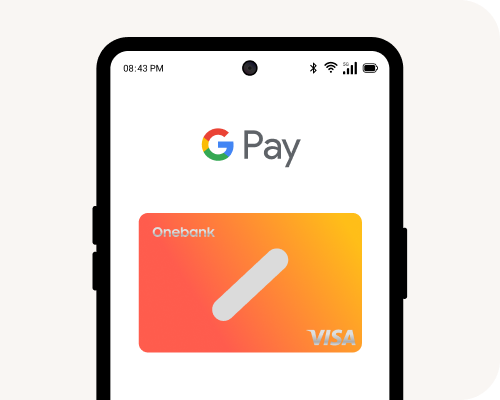
ワンバンクカードをGoogle Payで
ワンバンクカードなら、Androidスマートフォンまたはスマートウォッチがそのままお財布に。タッチ決済対応のお店で「タッチで」と伝えてかざすだけで、簡単に支払えます。
特長
かんたん・スピーディーな非接触決済
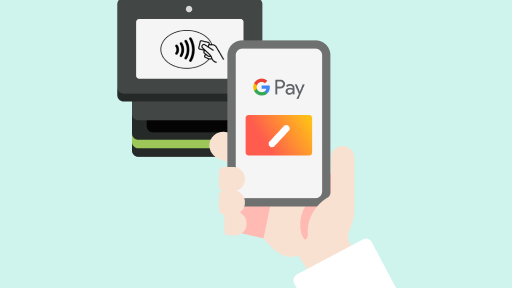
Androidスマートフォンやスマートウォッチで、すぐに支払いできます。
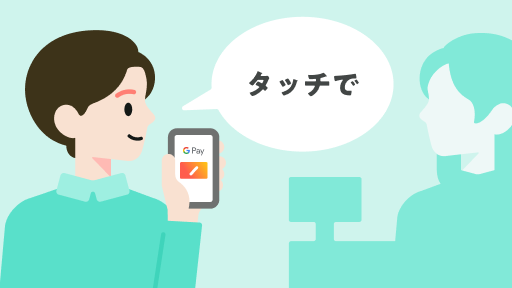
財布いらず、「タッチで」スマートに支払い
Visaのタッチ決済対応のリーダーで、かざすだけで支払いが完了します。
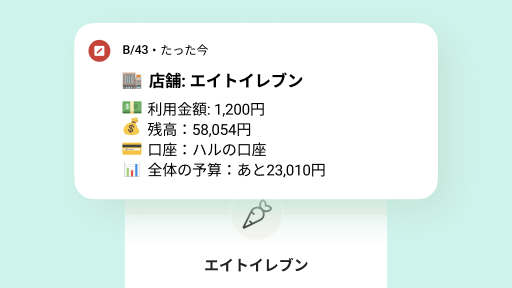
使った瞬間、即通知
決済完了直後にアプリにPush通知が届くから、履歴をすぐに確認できて安心です。
Google Payの設定方法
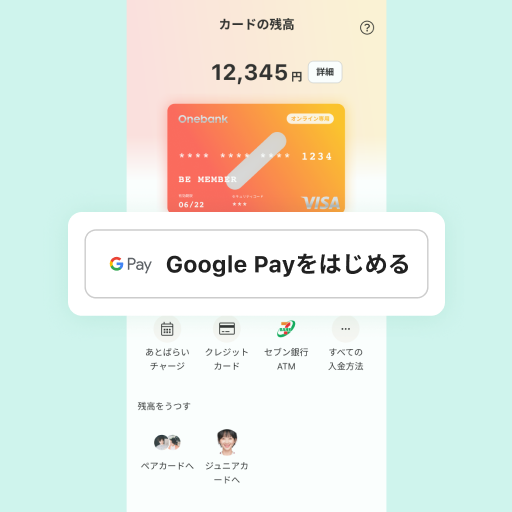
ワンバンクアプリを開く
カードタブを開き、「Google Payをはじめる」をタップ
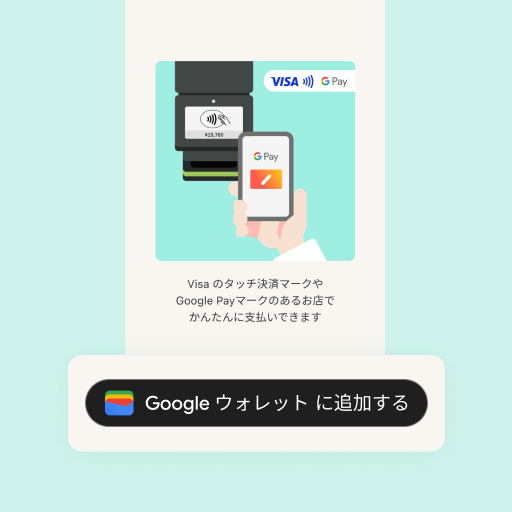
Google ウォレットで設定する
「Google ウォレットに追加」をタップして設定を行う。
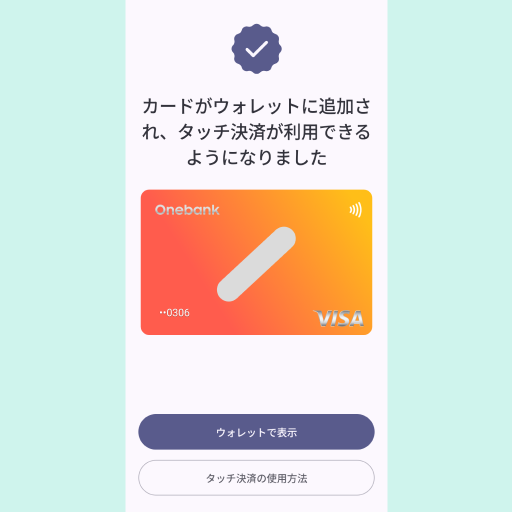
設定完了
認証と規約への同意を行うと、設定完了です。
使い方
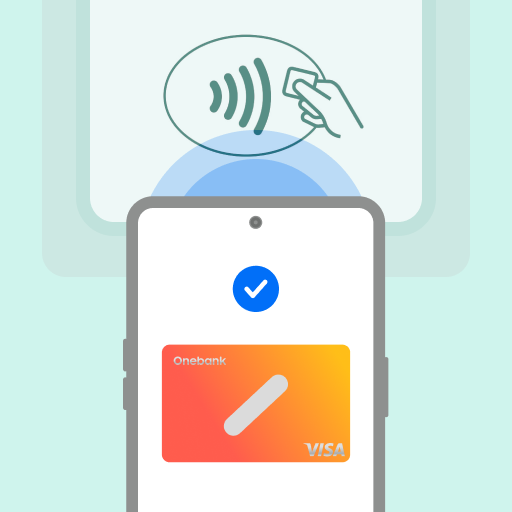
スマートフォンで支払う
- スマートフォンのロックを解除します。
- リーダーにかざして完了です。
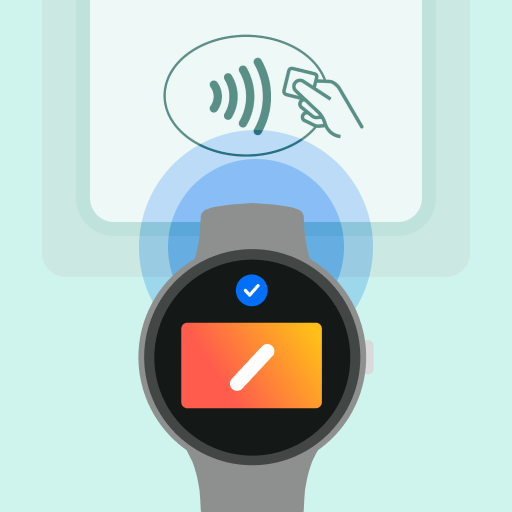
スマートウォッチで支払う
- スマートウォッチでGoogle Walletを開きます。
- リーダーにかざして完了です。
Google Pay、Google WalletはGoogle LLCの商標です。
FAQ
Google Payについてのよくある質問をまとめました
- Google Payの設定は、NFC対応のAndroidスマートフォンやWear OS搭載のスマートウォッチでGoogle Walletから行えます。
- スマートフォンのロックを解除してリーダーにかざします。スマートウォッチの場合はGoogle Walletを開いてかざします。
- 対応するサイトやアプリでGoogle Payを選び、認証して支払えます。
- 通常のカード利用と同様に反映されます。反映タイミングは状況により異なる場合があります。