
Apple Pay
ワンバンクカードをApple Payで
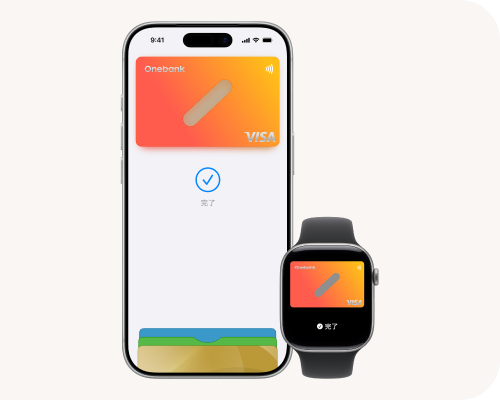
ワンバンクカードなら、iPhone または Apple Watchがそのままお財布に。タッチ決済対応のお店で「タッチで」と伝えて、かざすだけで支払いが、驚くほど身軽になります。 
特長
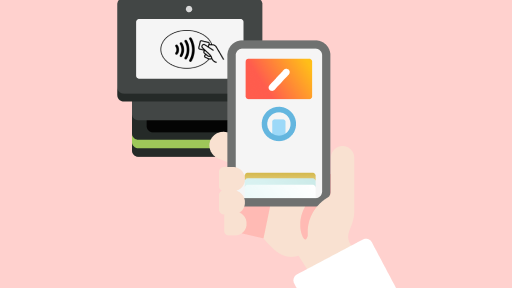
かんたん・スピーディーなタッチ決済
iPhone、Apple WatchでApple Payにワンバンクカードが設定できます。

財布いらず、「タッチで」スマートに支払い
Visaのタッチ決済対応のお店で「タッチ決済で」と伝え、サイドボタンをタブルクリックするとタッチ決済できます。
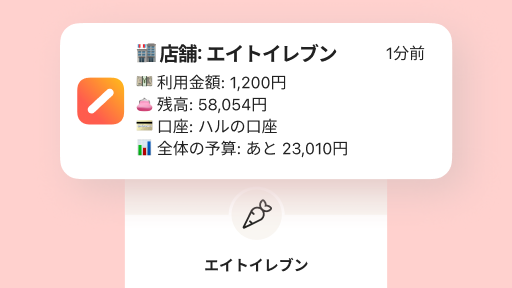
使った瞬間、即通知
決済完了直後にアプリにPush通知が届くから、履歴をすぐに確認できて安心です。Appleウォレットの中でもワンバンクカードを選択すると利用履歴がかんたんに確認できます
Apple Payの設定方法
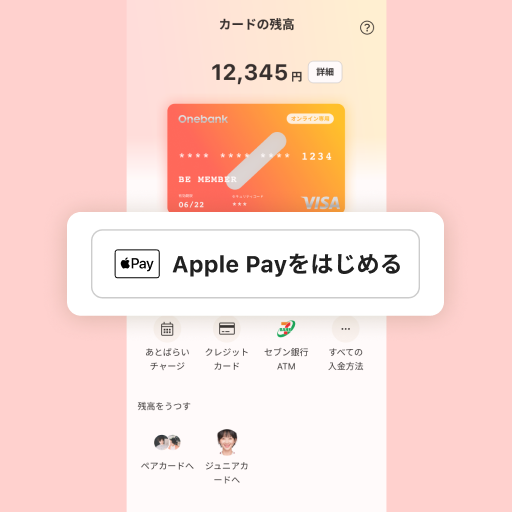
ワンバンクアプリを開く
カードタブを開き、「Apple Payをはじめる」をタップ
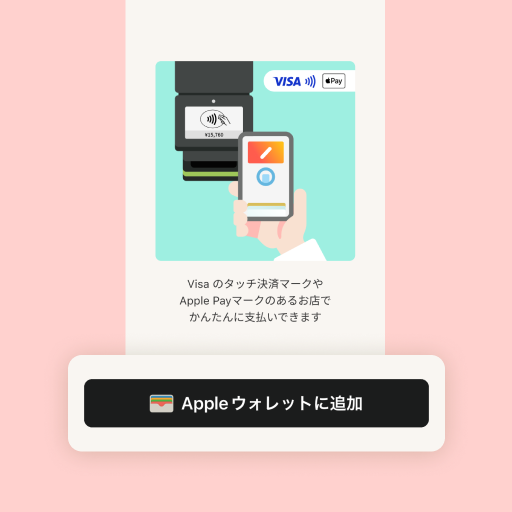
Apple ウォレットで設定する
「Apple ウォレットに追加」をタップして電話番号の認証をする。
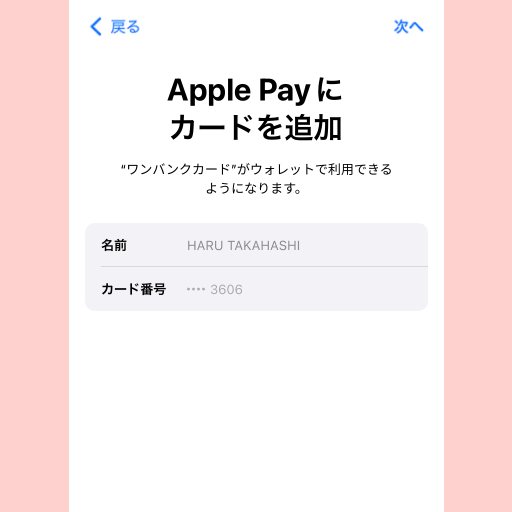
設定完了
認証と規約への同意を行うと、設定完了です。
使い方
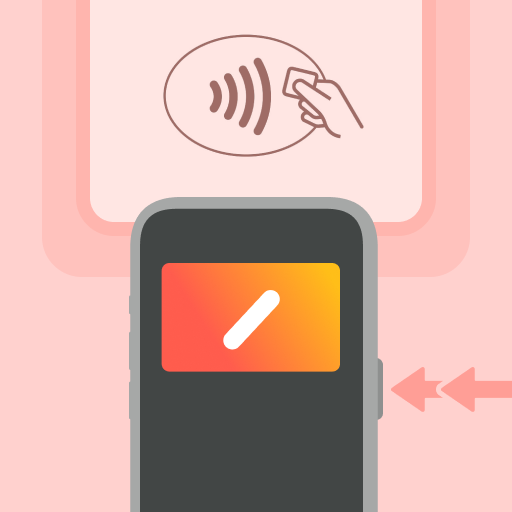
iPhoneで支払う
- サイドボタンをダブルクリックします。
- Face ID / Touch ID / パスコードで認証します。
- リーダーにかざして完了です。
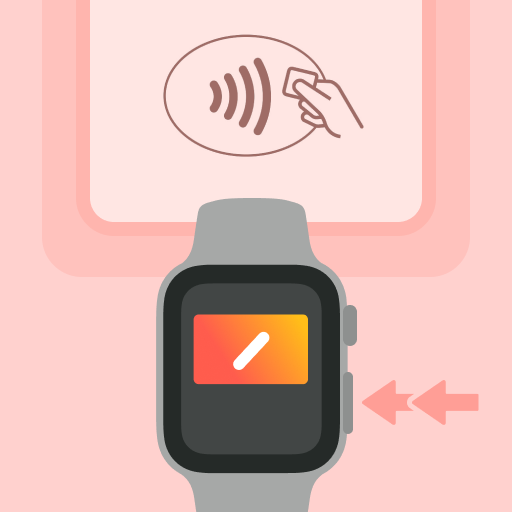
Apple Watchで支払う
- サイドボタンをダブルクリックします。
- リーダーにかざして完了です。
Apple Pay、Apple Wallet、iPhone、Apple Watch はApple Inc.の商標です。